
Instagramで複数枚の写真を投稿(カルーセル投稿)する際、「1枚目の縦長写真に合わせて、2枚目の横長写真が勝手に切られてしまう」「縦横サイズを混在させてきれいに載せたいのにうまくいかない」とお悩みではありませんか?
長年Instagramでは「1枚目の比率にすべて強制統一される」という仕様でしたが、最新アップデートにより「混合(ミックス)」での投稿が可能になりました。
この記事では、スマホアプリでの正しい縦横混在の手順はもちろん、「自分の画面にはそのボタンが出てこない!」と困っている方に向けて、確実な代替テクニックを分かりやすく解説します。
【💡SNSのクオリティを上げたい方へ】
スマホアプリでの工夫に限界を感じていませんか?
私が日々の取材やSNS運用で実際に愛用している「絶対に失敗しない機材・ツール(カメラ・マイク・執筆環境)」をまとめました。作業効率を劇的に上げたい方は参考にしてください。

【結論】Instagramの縦横混在(複数枚投稿)の解決早見表
Instagramで縦と横の写真を一緒に投稿するための条件と、うまくいかない時の最適な対処策を一覧表にまとめました。
| 状況・お悩み | 最適な解決策・手順 |
|---|---|
| スマホアプリから投稿する | 複数枚選択後、左下の四角いアイコンをタップし「混合」を選ぶ |
| 「混合」ボタンが出ない・できない | Instagram側の機能未実装が原因。Canva等で余白をつけて比率を統一する |
| PC(パソコン)から投稿する | PC版は混在機能に非対応。事前にすべての画像に余白をつけて統一する |
【基本手順】スマホアプリで縦と横の写真を混在させて投稿する方法
Instagramの公式アプリ(iPhone / Android)に順次導入されている最新機能を使って、それぞれの比率(縦長・横長)を崩さずに投稿する手順を解説します。
※画面は最新バージョンのアプリでの操作を前提としています。
STEP 1:複数枚選択ボタンをタップし、写真を選ぶ
投稿作成画面を開き、1枚目の写真を選んだら、画面右側にある「複数選択アイコン(四角が重なったマーク)」をタップします。
その後、2枚目、3枚目と、載せたい写真(縦長や横長)をタップして選びます。
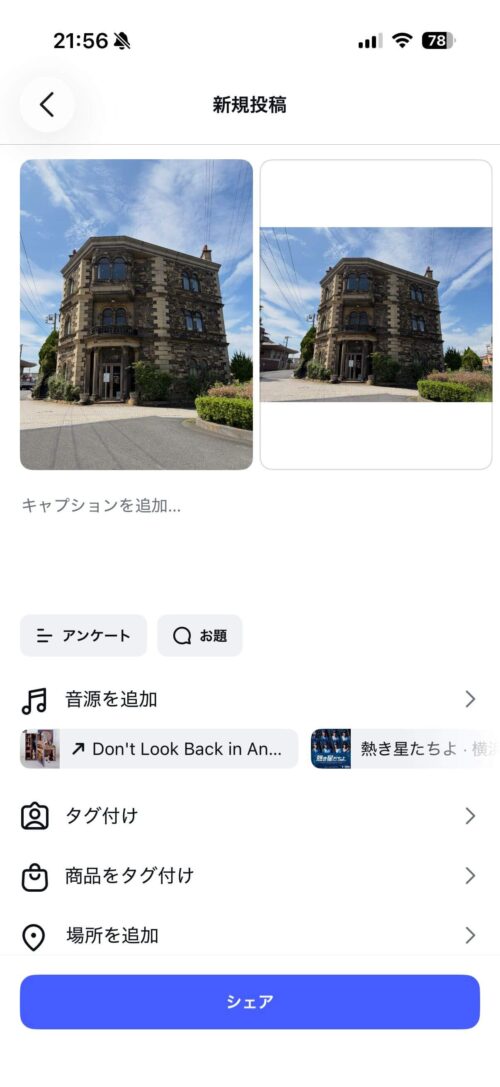
▼今回は2枚の写真を選択(同じ建物の写真ですが、一つは縦長、もう一つは横長です)
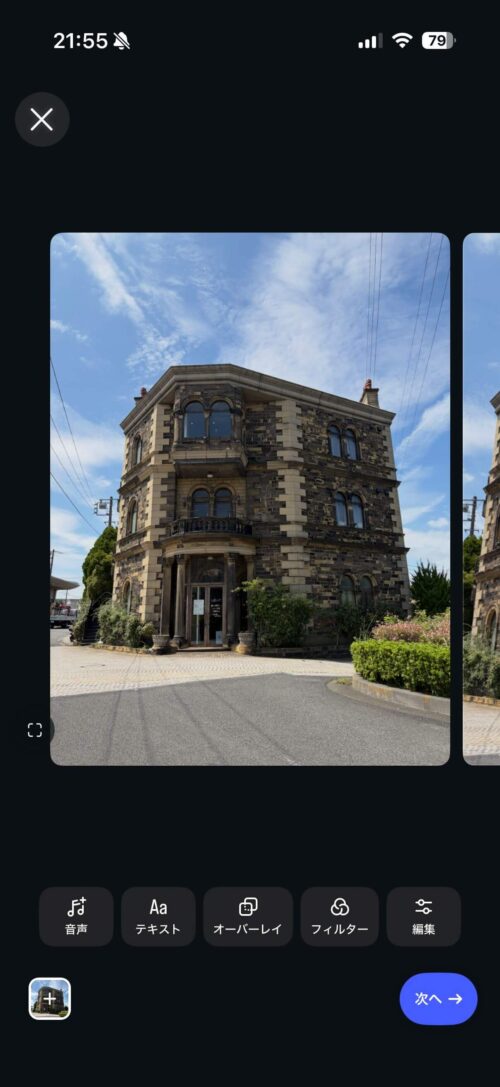
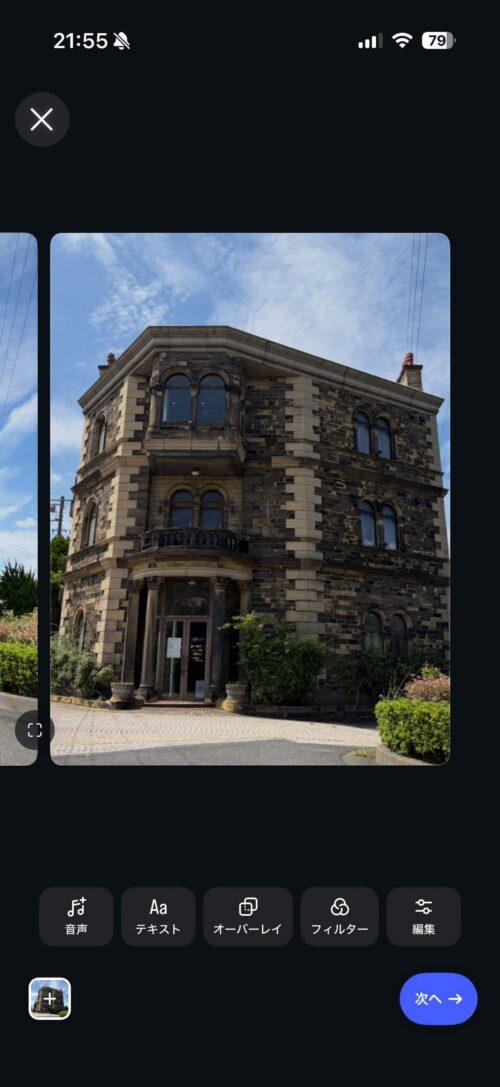
STEP 2:画面左下の「四角いアイコン」をタップする
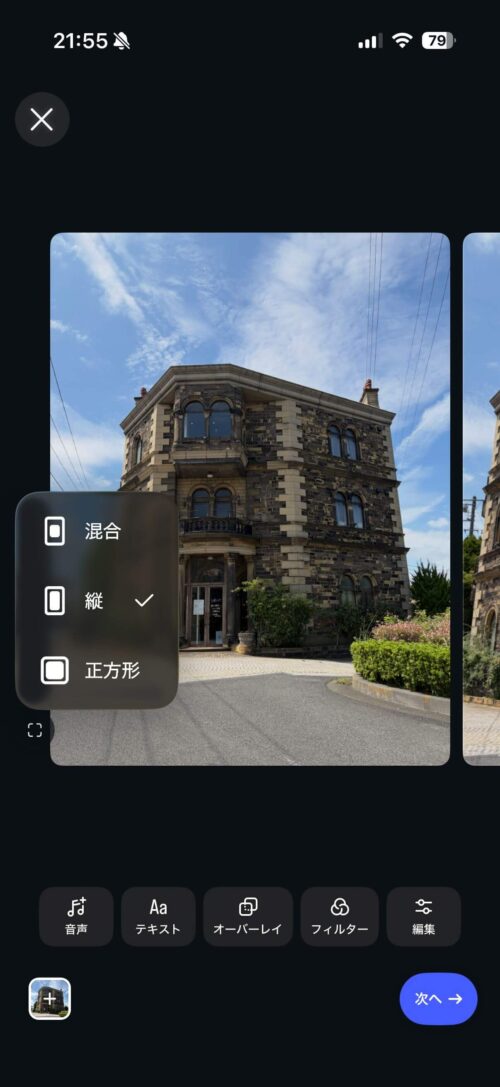
複数枚を選んだ状態で、プレビュー画像の左下にある「四角いアイコン(画角変更ボタン)」をタップします。
※1枚しか選んでいない状態の「<>」アイコンとは少し見た目や挙動が変わるため注意してください。
STEP 3:表示されたメニューから「混合」を選ぶ
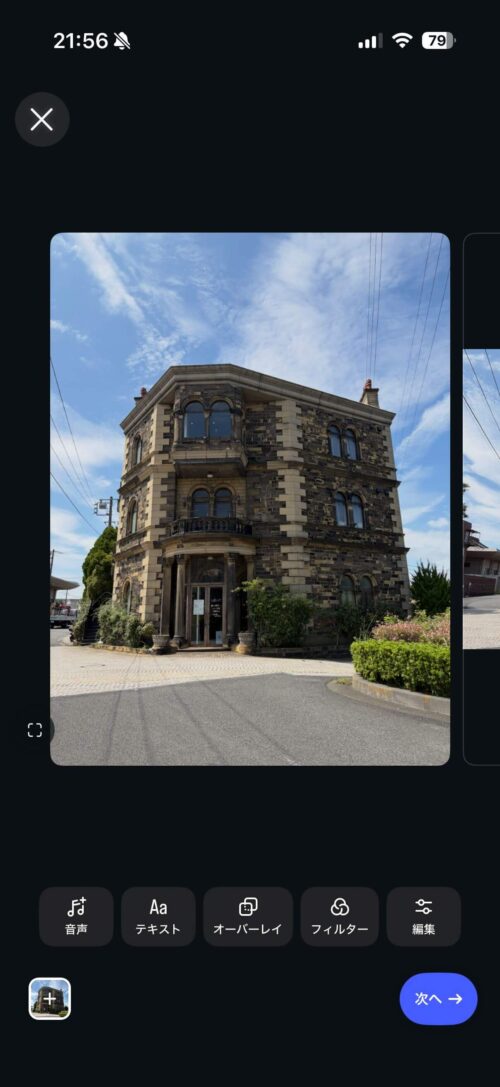
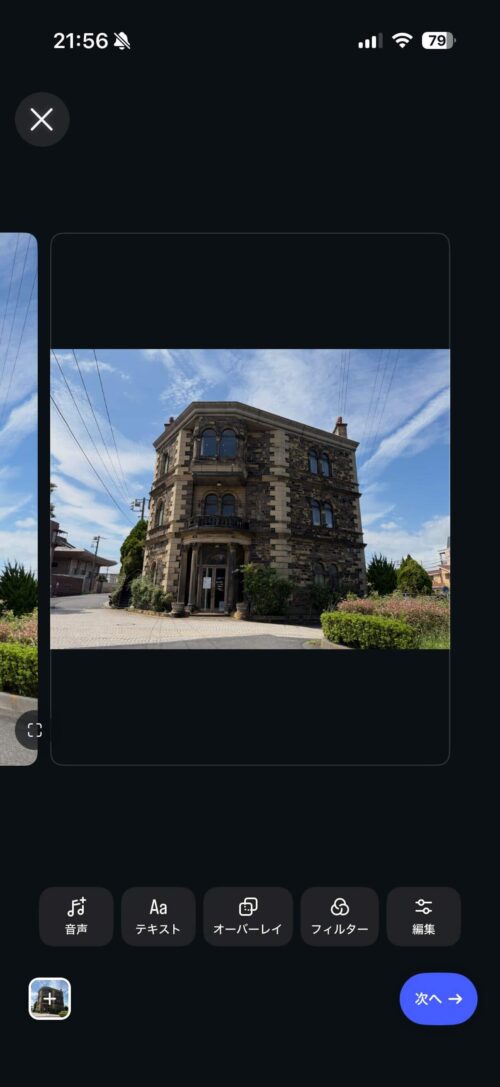
アイコンをタップすると、画面に「混合」「横向き」「正方形」という3つの選択肢(ポップアップ)が表示されます。 ここで「混合」をタップしてください。これで、選択した写真それぞれの元の比率(縦長・横長など)を保ったまま、見切れることなく一緒に投稿できます!
▼左下に「混合」「縦」「正方形」という表示が出ました。
▼混合を選ぶと、2枚目の写真が横長になって表示されました。
▼どちらも元の比率で投稿できます。
なぜ?「縦横混在ができない・ボタンが出ない」3つの原因
上記の手順を試そうとしても、「左下を押しても『混合』なんて出てこない!」「そもそもボタンが見当たらない!」という声が非常に多く挙がっています。その原因は主に以下の3つです。
1. アカウントに新機能がまだ反映されていない(最大原因)
Instagramの新機能は、全ユーザーへ一斉に追加されるわけではなく、アカウントごとに「順次適用」されていきます。そのため、アプリを最新バージョンにアップデートしていても、「Aさんのアカウントでは『混合』が使えるのに、Bさんのアカウントでは使えない」という現象が頻繁に起こります。
こればかりはInstagram側の適用を待つしかないため、後述の「確実な代替案(余白追加)」で対処しましょう。
2. PC(パソコン)のブラウザ版から投稿しようとしている
PC(Webブラウザ版)からInstagramへ複数枚投稿する場合、画像選択時に「オリジナル」「1:1」「4:5」といった比率を選べますが、選んだ比率がすべての画像に一括で強制適用されてしまいます。
現時点でPC版は「1枚ごとに比率を変える(混在させる)」機能には対応していないため注意が必要です。
3. アプリのバージョンが古い、または一時的な不具合
シンプルにInstagramアプリのバージョンが古い場合も機能が表示されません。App StoreやGoogle Playでアプリを最新版にアップデートし、それでも出ない場合はアプリの再起動を試してみてください。
【確実な代替案】できない時は「余白」をつけてサイズを統一しよう!
「混合ボタンが出ない」「PCから投稿したい」という場合に、縦と横の写真を一緒にきれいに見せるための最も確実なプロの解決策をご紹介します。
それは、デザインアプリを使って「写真に余白(背景)をつけて、すべての画像の比率を無理やり同じサイズに統一してしまうこと」です。
Canvaを使って画像サイズを統一する手順
無料デザインツール「Canva」を使うのが最も手軽でおすすめです。
- Canvaを開き、Instagram縦長推奨サイズの「1080×1350px(4:5)」で空のキャンバスを作成します。
- その上に縦長写真や横長写真を配置し、見せたい大きさに調整します。
- 写真の上下や左右に余った空間(背景)を、白や好みの色に設定します。
- すべての写真をこの「4:5」のキャンバスに乗せて書き出します。
この手順を踏めば、すべての画像が「縦長(4:5)」という同じ形としてInstagramに認識されるため、システムに勝手にカットされることなく美しく投稿できます。
※A4チラシなど、Instagramの規格外の超縦長画像を載せたい場合も、この「余白追加テクニック」が必須になります。
※Instagramで写真が切れる根本的な原因や、4:5サイズに調整する詳しい手順については「インスタ写真が切れる!縦長画像の上下が消える原因とサイズ対処法」で詳しく解説しています。
縦と横の写真を一緒に投稿する際の「見栄え」の注意点
複数枚投稿で比率を混在させる場合、「1枚目の写真には、縦長(4:5)か正方形(1:1)を選ぶ」のが鉄則です。
Instagramのプロフィール画面(投稿一覧のグリッド)は、正方形または縦長でサムネイルが表示されます。もし1枚目に「横長の写真」を持ってきてしまうと、プロフィール一覧で見た時に左右が不自然に切り落とされ、何の写真か分からないダサい見栄えになってしまうため注意しましょう。
※単体投稿でウォーターマーク(名前やロゴ)を切らずにきれいに表示させる切り抜き方のコツは、「松本城の写真で検証した比率別の見え方(4:5〜9:16)」を参考にしてください。
まとめ
Instagramで縦と横の写真を一緒に投稿(混在)するには、複数枚を選択したあとに左下の四角いアイコンをタップし、「混合」を選ぶのが最新の正しい手順です。
しかし、アカウントによってはまだ「混合」ボタンが実装されていないことも多々あります。その場合は焦らず、Canvaなどのアプリで「すべての画像に余白をつけて、同じ比率(4:5など)に統一してから投稿する」という確実な代替テクニックを活用して、美しいフィードを作り上げてください。
【💡SNSのクオリティを上げたい方へ】
スマホアプリでの工夫に限界を感じていませんか?
私が日々の取材やSNS運用で実際に愛用している「絶対に失敗しない機材・ツール(カメラ・マイク・執筆環境)」をまとめました。作業効率を劇的に上げたい方は参考にしてください。